作り方 | キットカット オリジナル | 結婚式やノベルティにおすすめの名前・写真入りオリジナルパッケージ
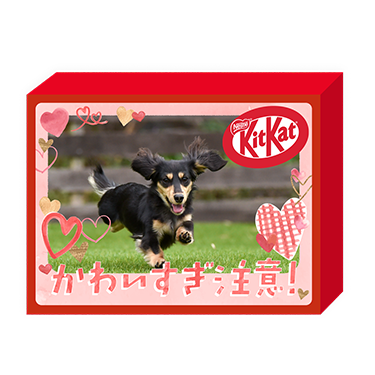
作り方
デコレーション手順の説明です。
※画像をタップ(クリック)するとページ全体が大きく表示されます。
01 利用規約
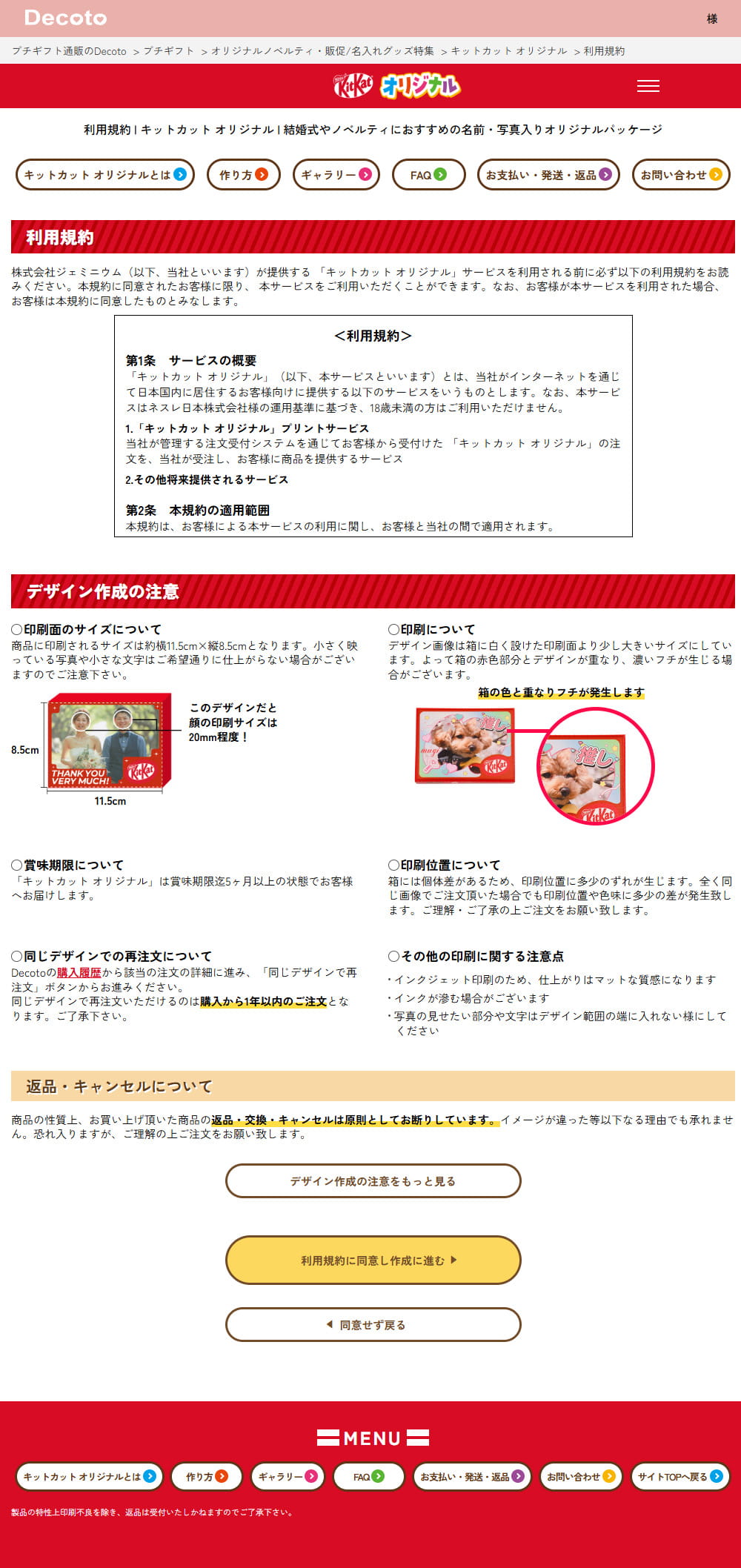
トップページの「キットカット オリジナルを作る!ご注文はこちら」をタップ(クリック)すると、まず「利用規約」が表示されます。「利用規約」に【同意する】と、キットカット オリジナル作成ページへと移動します。

02 画像を入れる
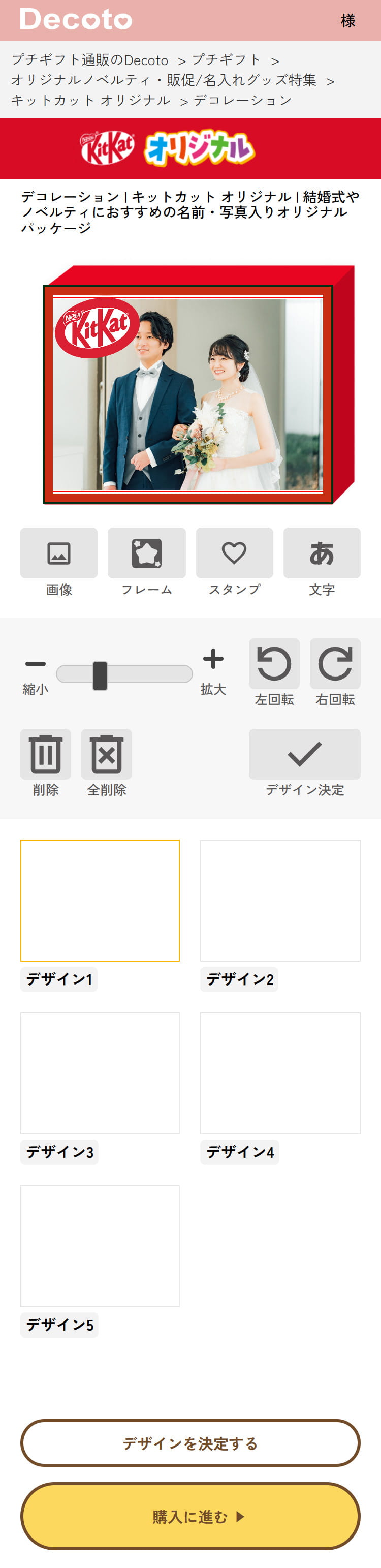
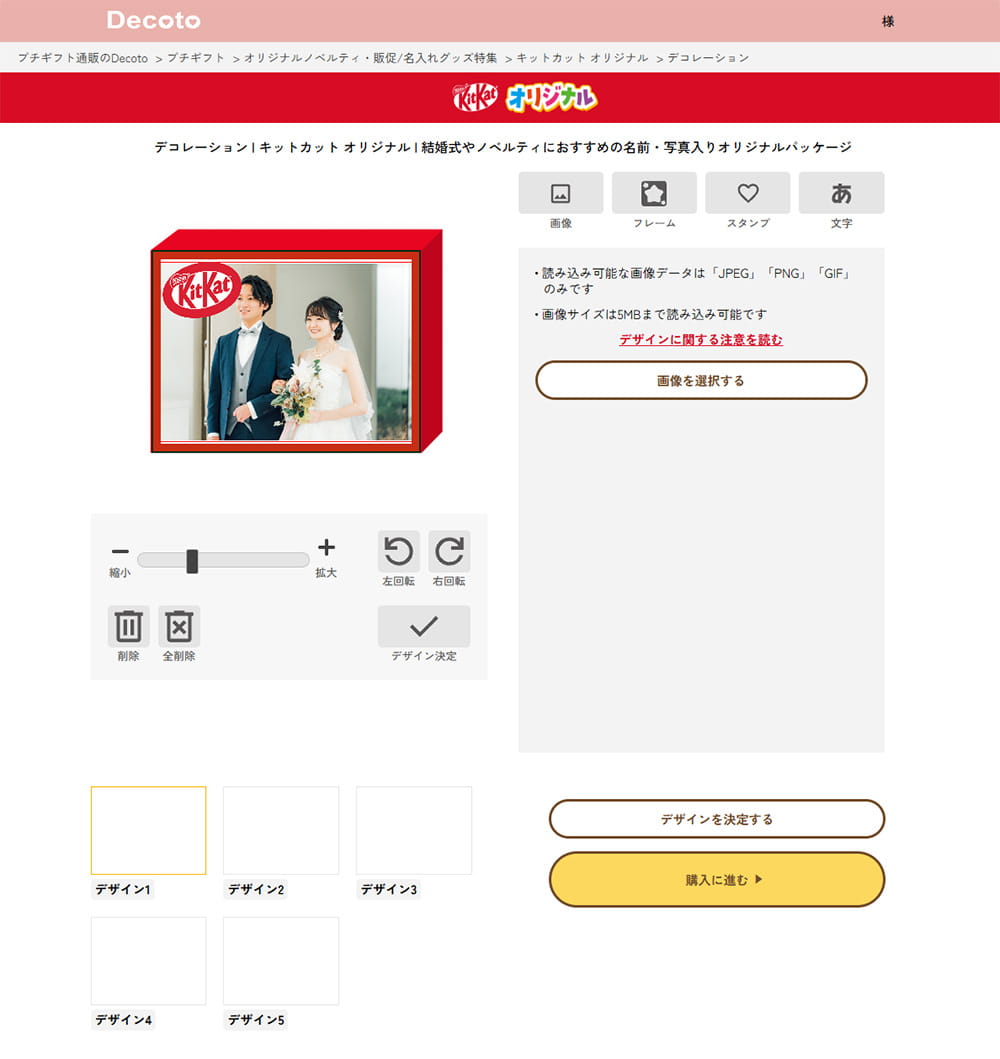
デコレーション画面ではデザインに、お好きな写真画像を入れることができます。【画像を選択する】をタップ(クリック)するとお客様が使用している機器の画像ファイルが立ち上がります。取り込みたい画像を選択し、【開く】をタップ(クリック)するとデコレーションエリアに画像が挿入されます。
03 画像調整・フレーム選択
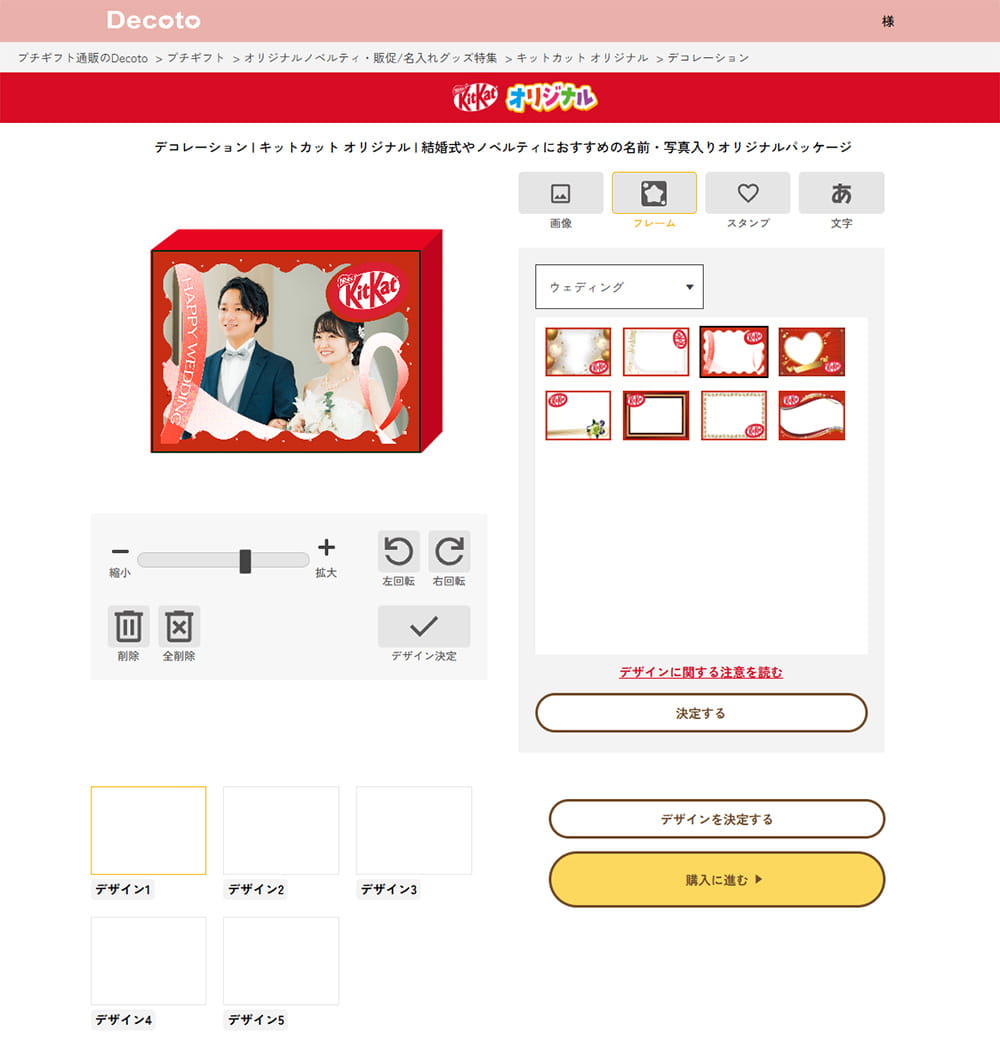
画像がアップされたら、画像を調整します。拡大縮小・回転で大きさや向きを変えたり、フレーム枠を選択することができます。

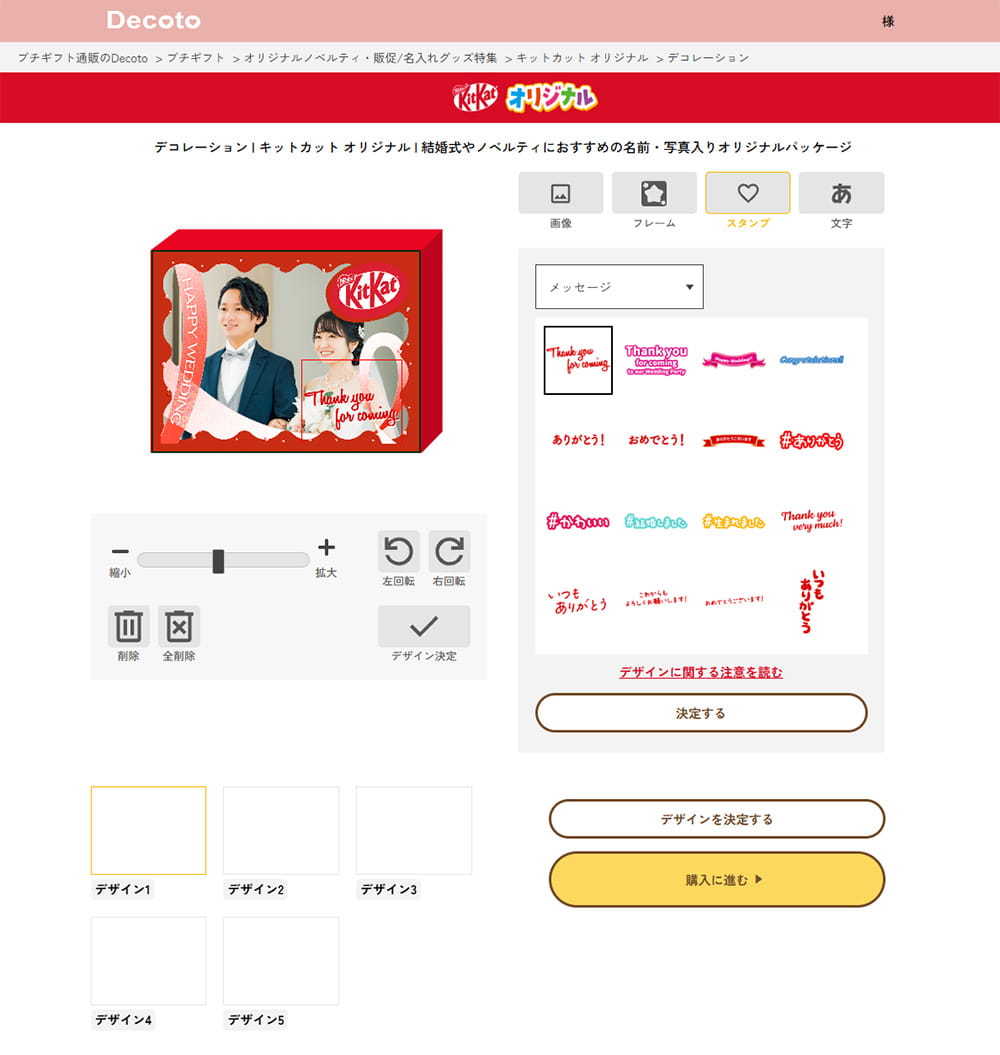
04 スタンプを選ぶ
【スタンプを選ぶ】からお好きなスタンプカテゴリーを選択し、利用したいスタンプをクリックしてください。選択したスタンプはデコレーションエリアに反映されます。
デコレーションエリア内にあるスタンプは、自由に拡大縮小・回転等の調整が可能です。

05 メッセージを入れる
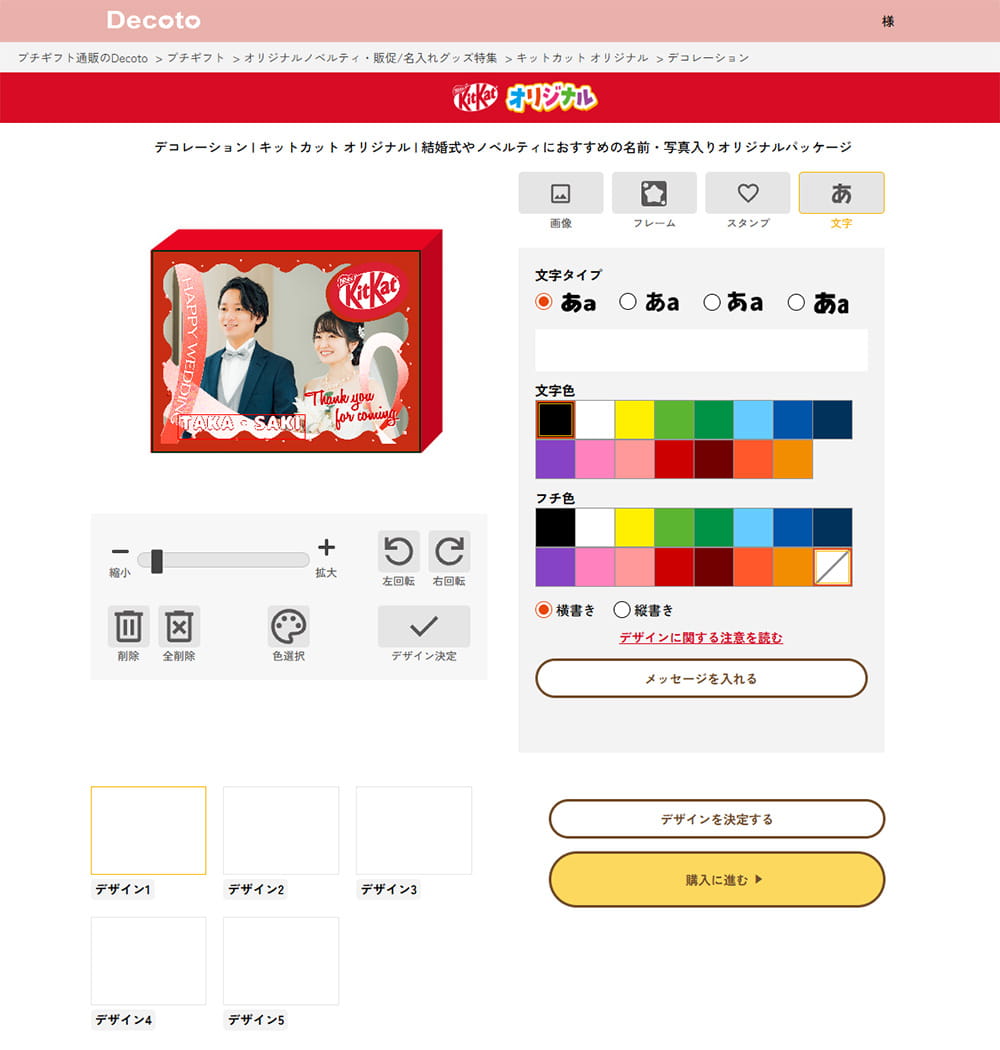
【文字】ボタンからお好きな文字を入力できます。縦書き・横書きを選択してテキストを入力し、お好きなフォント・文字色・フチ色を選択してください。
【メッセージを入れる】をタップ(クリック)すると、デコレーションエリアに文字が追加されます。デコレーションエリア内のメッセージは、自由に拡大・縮小・回転等の調整が可能です。
※フチを付けたくない場合は、カラーパレット右下の斜線が入ったボックスを選択してください。
※入力後も文字色・フチ色の変更が可能です。変更したいメッセージを選択し、デコレーションエリア下のカラーパレットボタンをタップ(クリック)すると、カラーパレットが表示されますので変更したい色をお選びください。

06 保存する
一通りデコレーションが完了したら【保存する】をクリックして、デコレーション画像を保存してください。保存をしないと購入へ進めませんのでご注意ください。
※デコレーション画像は1セットにつき5種類まで作成できます。
07 削除・全削除
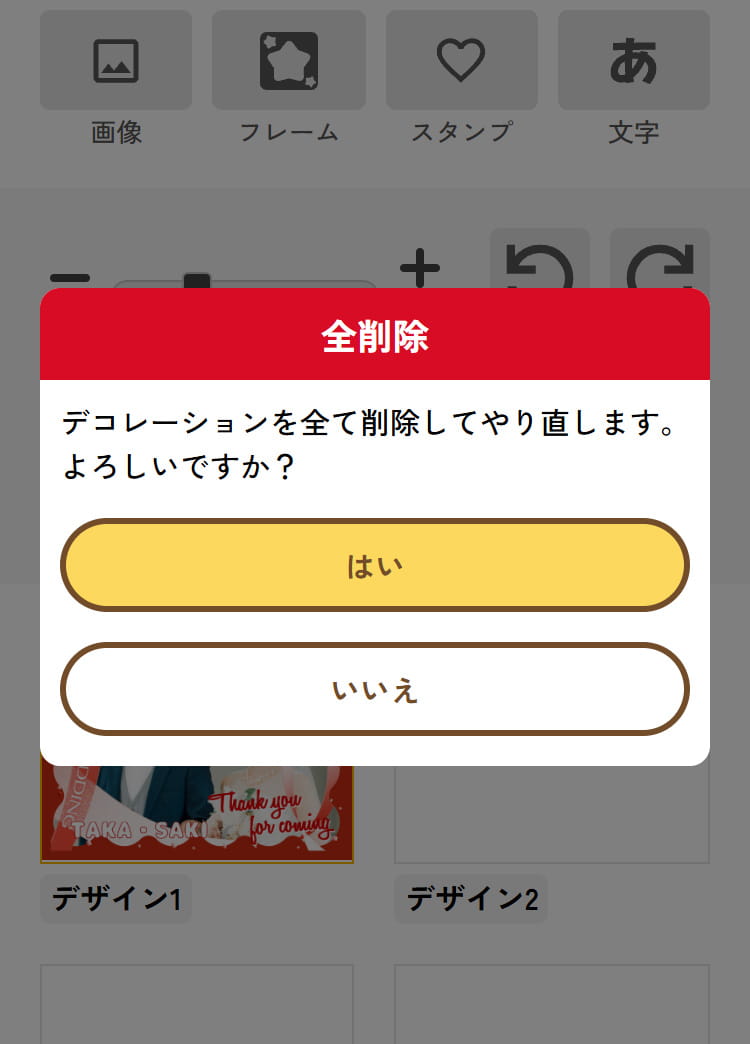
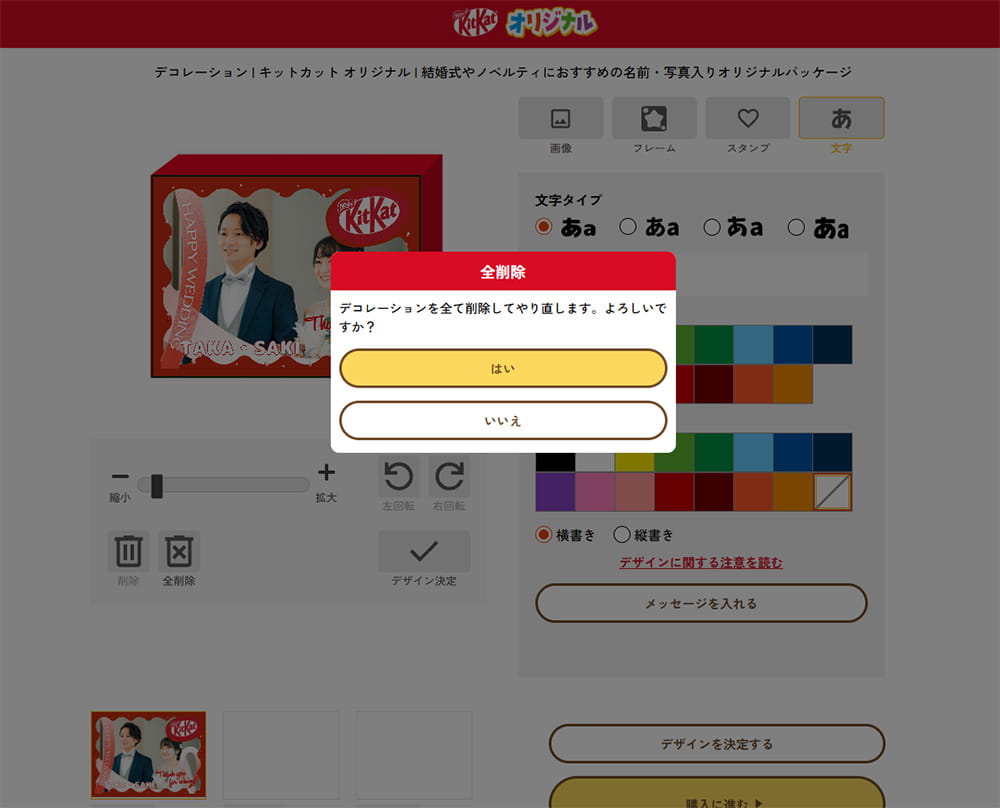
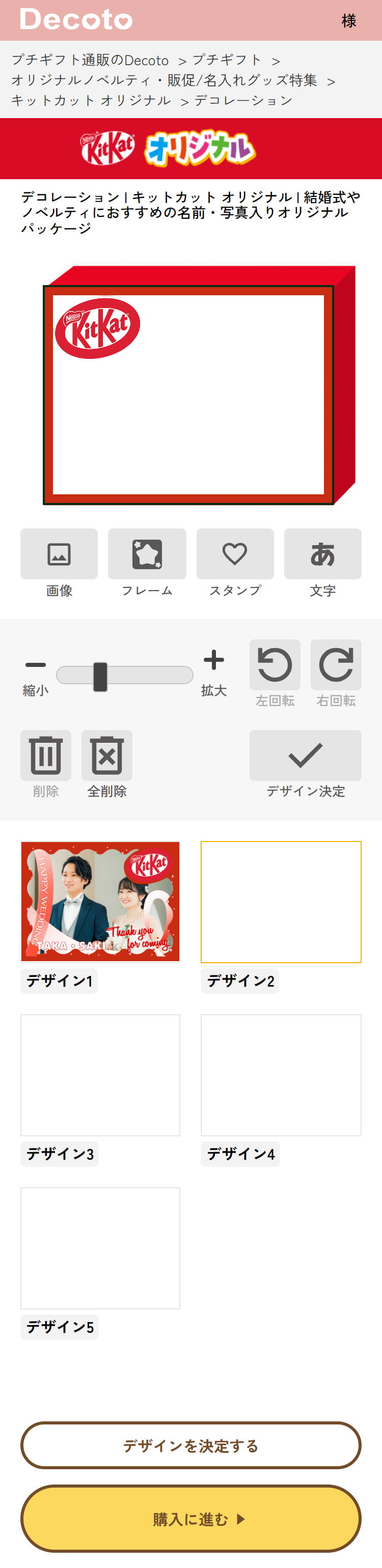
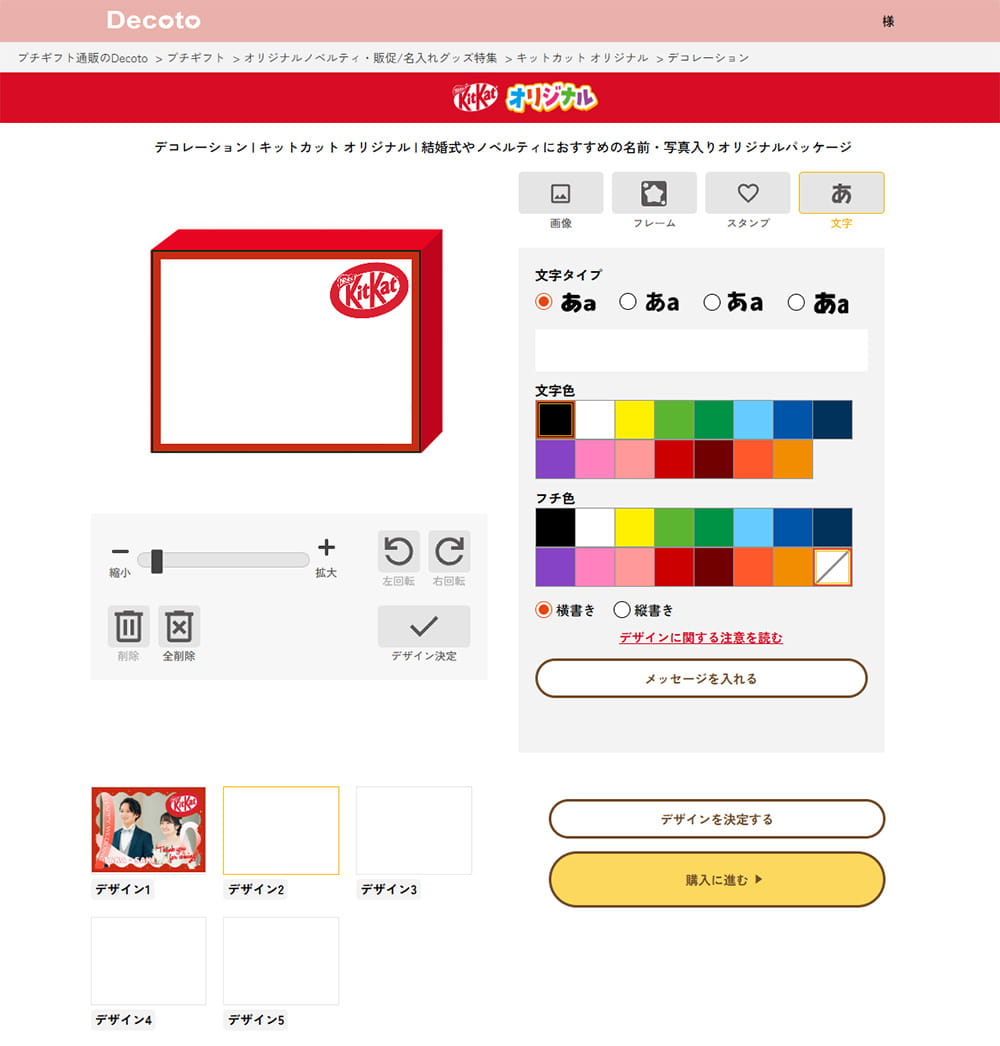
全削除ボタンをタップ(クリック)すると選択したデザインを全て削除し、作り直すことができます。
またスタンプ・メッセージを1つずつ削除する場合には、該当のスタンプ・メッセージを選択後、デコレーションエリア下の削除ボタンをクリックしてください。